
シリーズ:基礎シリーズ(組み込み開発)
この記事の役割:実験シリーズで使用する統合開発環境(IDE)のe² studioのインストールし、FSPプロジェクトを作成してビルドまでを行い、実験シリーズを実践するための開発環境を整える。
はじめに
この記事は、統合開発環境(IDE)である e² studio のインストールし、FSPプロジェクトを作成してビルドがエラーなく成功するまでの手順を紹介します。
また、本手順はWindows環境でRA8M2(EK-RA8M2評価ボード)を使うことを前提にしています。
※この記事のゴールは、「ビルドが通ること」です。評価ボードへの書き込みやデバッグまでは行いません。
1. e² studio(FSP含む)のダウンロード
e² studio はルネサス公式ページからも入手できますが、個人情報の登録(ログイン)が必要になることがあります。
そのため本記事では、登録不要で入手しやすい GitHub(renesas/fsp Releases) からダウンロードします。
(多くの場合、どちらから入手しても同じ系統の FSP with e² studio(platform installer) を利用できます。)
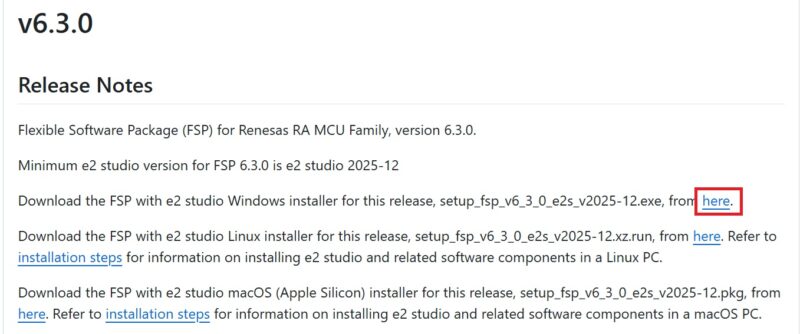
Releasesページで対象バージョン(例:6.3.0)を開き、リリースノート内の
「Download the FSP with e2 studio Windows installer for this release」のhereをクリックして、ダウンロードを開始します。
2. e² studioのインストール
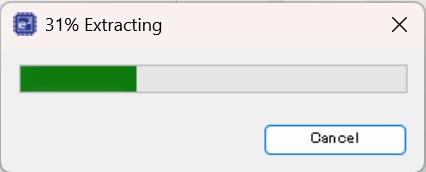
ダウンロードしたファイルを起動すると自動解凍が始まります。
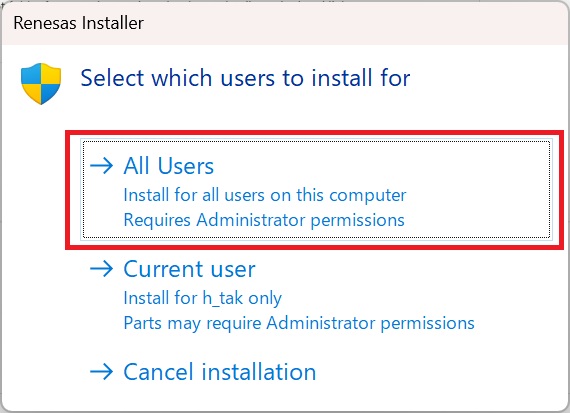
解凍が終わると、次の画面が表示されますので、「All Users」を選択します。
次に「このアプリがデバイスに変更を加えることを許可しますか?」と聞かれるので、[はい] をクリックしてください。
(※この画面はセキュリティ上の理由でスクリーンショットが撮れないため、画像は省略しています。)
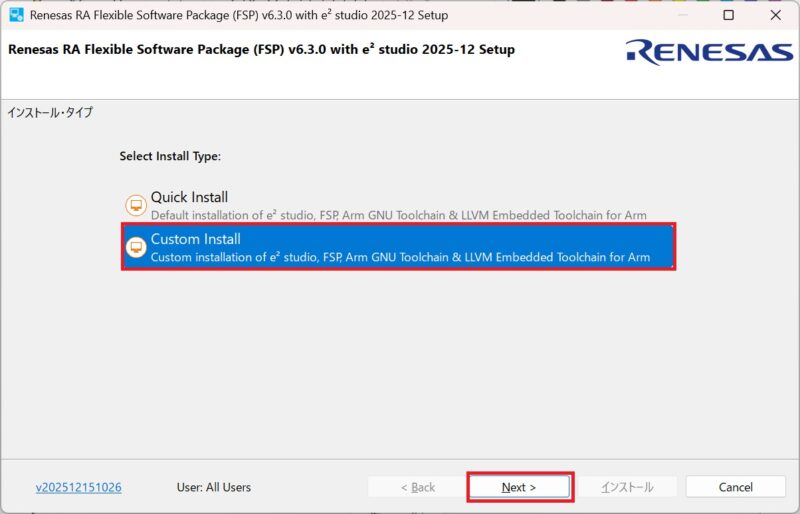
インストール・タイプの画面が表示されるので、「Custom Install」を選択し、「Next」ボタンをクリックします。
※「Quick Install」でもよいのですが、日本語表示ができない場合があるため、本記事では「Custom Install」を選択しています。
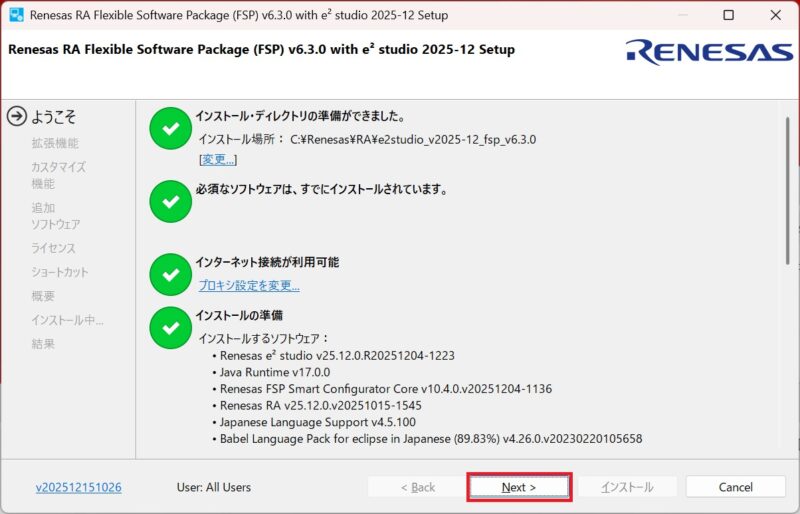
次の画面が表示されたら「Next」ボタンをクリックします。
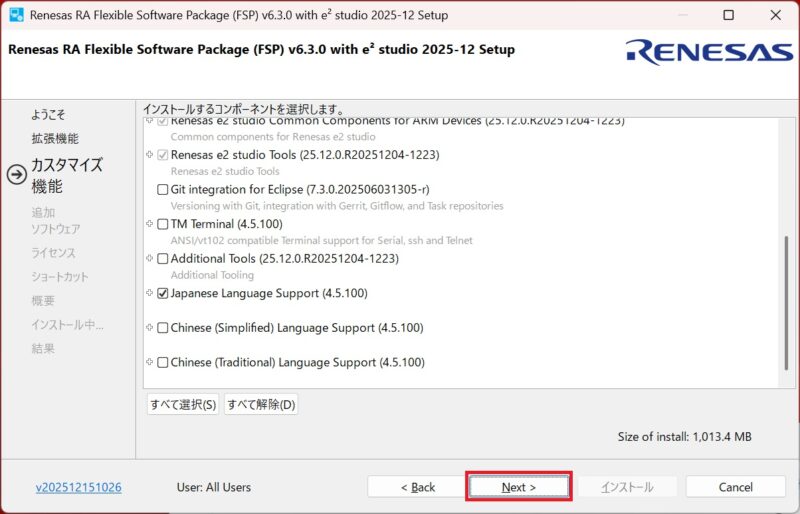
次に拡張機能では、「Japanese Language Support」を選択し、「Next」ボタンをクリックします。
※e²studio内でターミナルを使用したい場合は、「Terminals」にチェックしてください。
また、e²studio内でGitを使用したい場合は、「Git Integration」にチェックしてください。
(どちらも任意です。)

次も「Next」ボタンをクリックします。
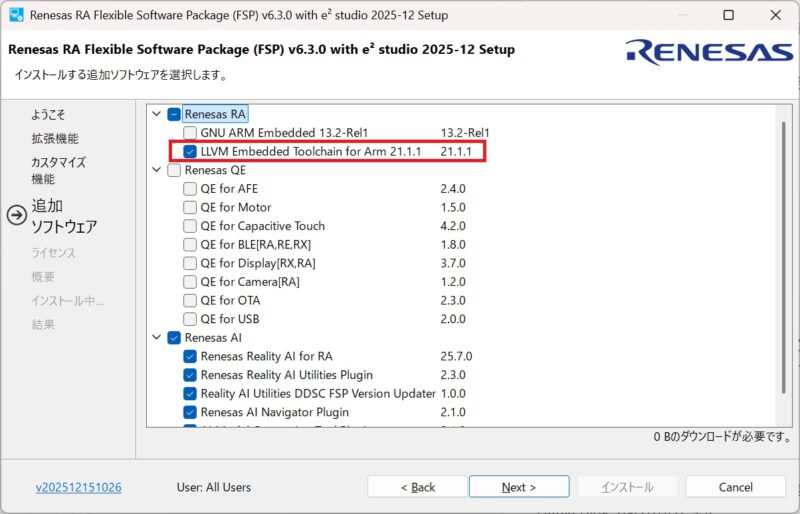
追加ソフトウェアでは、Toolchain(ツールチェーン) のチェックが外れていると、後でプロジェクト作成時に Toolchains が空になり、ビルドできません。
ここでは 必ずツールチェーンにチェックを入れて「Next」をクリックします。
推奨:LLVM Embedded Toolchain for Arm(例:21.1.1)
※GNU(GCC)も入れておくことは可能ですが、本記事では LLVM のみで進めます。
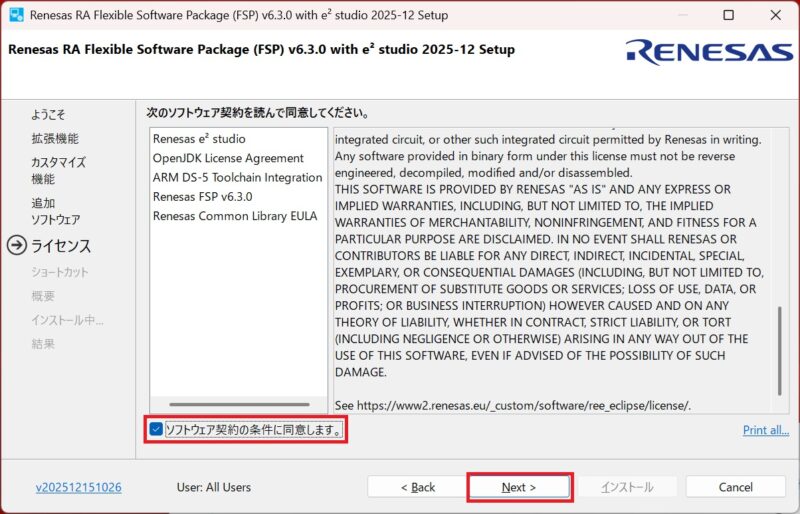
次は、「ソフトウェア契約の条件に同意します。」にチェックを付けて、「Next」ボタンをクリックします。
次も「Next」ボタンをクリックします。
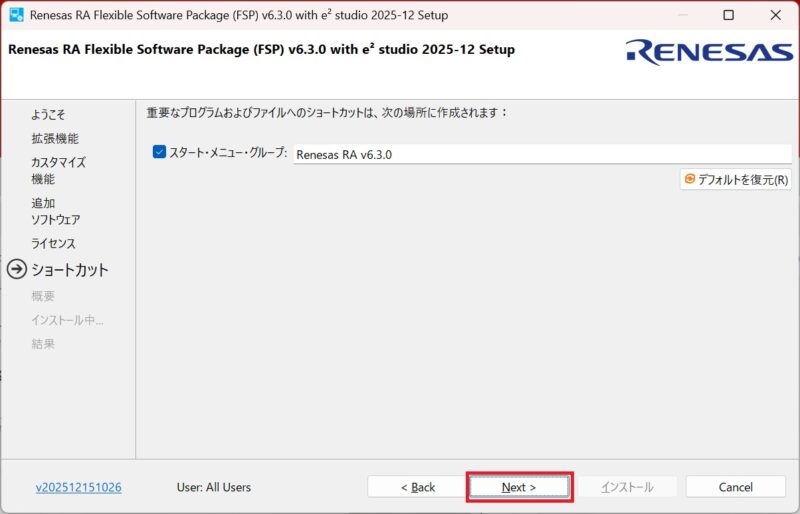
「インストール」ボタンをクリックします。
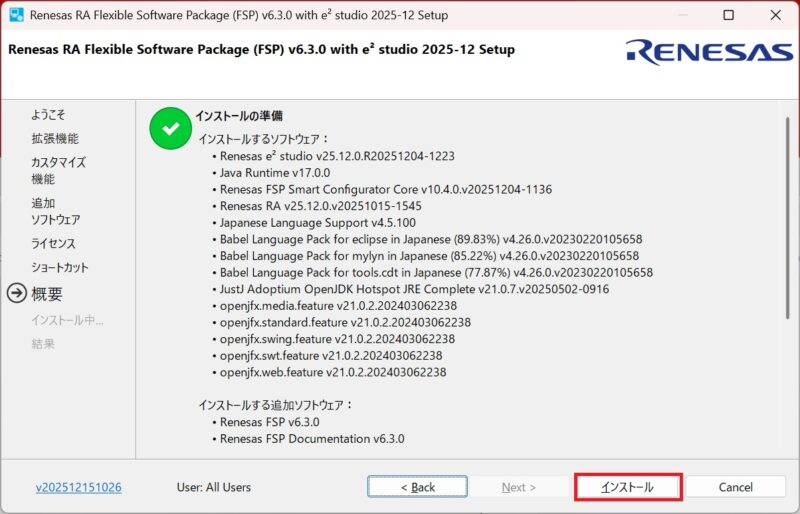
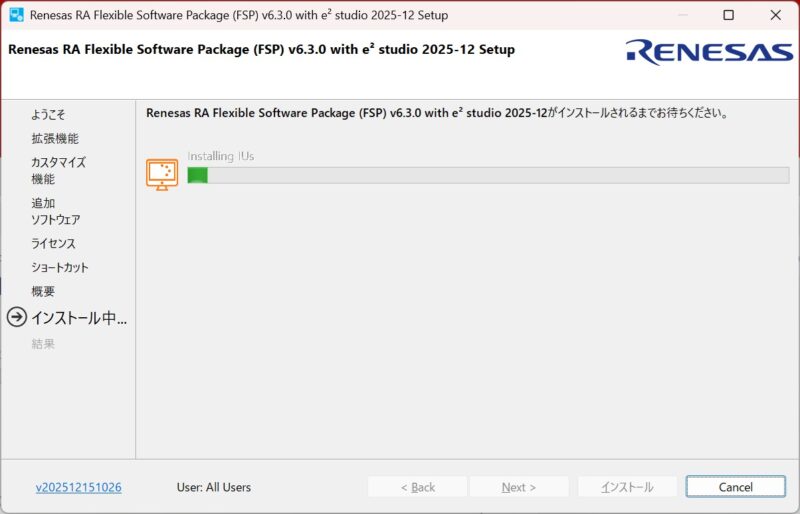
インストールが始まります。
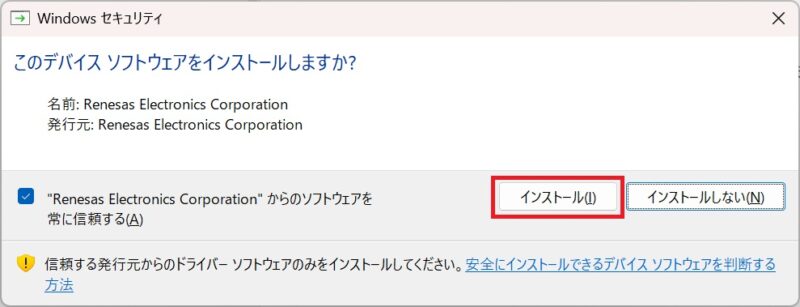
インストールの途中で、次のようなドライバのインストール確認がありますので、「インストール」ボタンをクリックします。
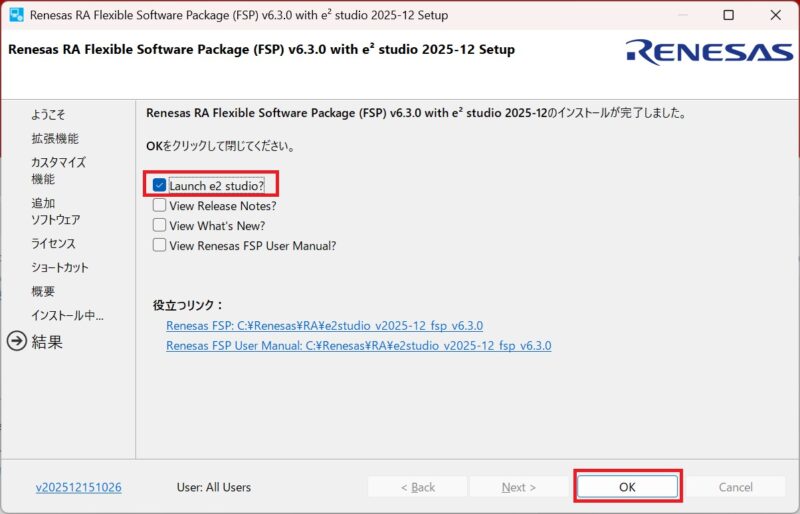
インストールが終わると、次の画面になります。
すべてのチェックを外して「OK」ボタンをクリックすれば、インストールは完了です。
引き続き、e² studioを起動する場合は、「Launch e2 studio?」のみチェックを入れて「OK」をクリックします。
3. e² studioの起動
e² studioを起動します。
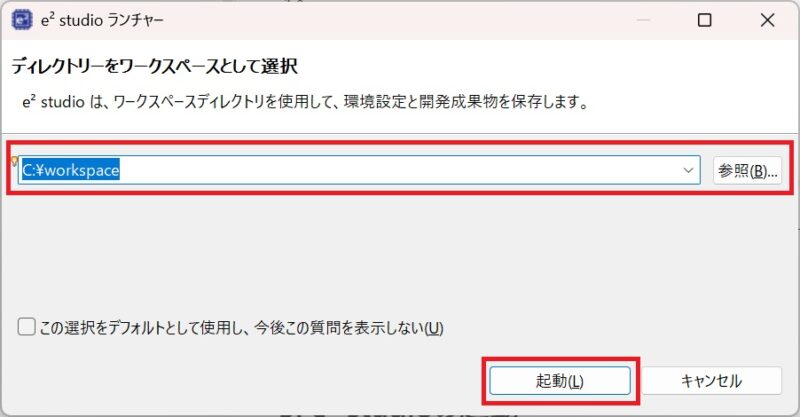
ワークスペースを選択する画面が表示されますので、任意のフォルダを指定して「起動」ボタンをクリックします。
※ワークスペースは英数字の浅いパスを推奨します(例:C:\workspace)。
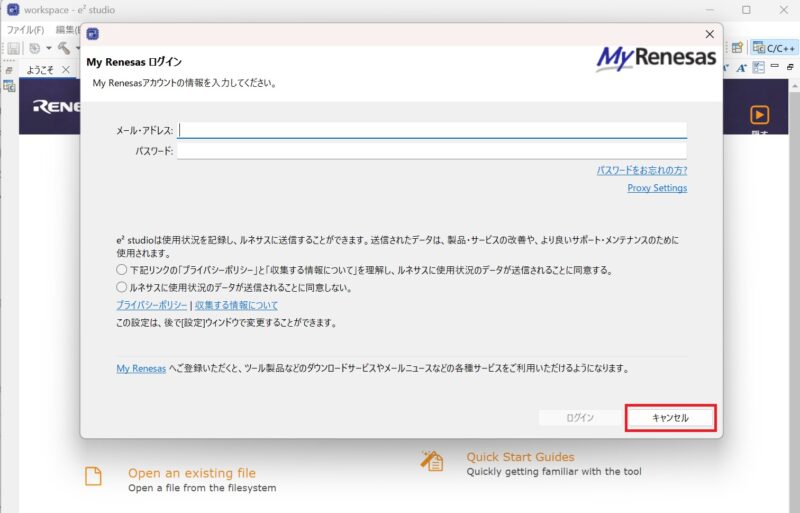
My Renesasのログイン画面が出ますが、「キャンセル」ボタンをクリックして問題ありません。
※アカウントを作成してログインすることをおススメしますが、ログインしなくても使用することはできます。
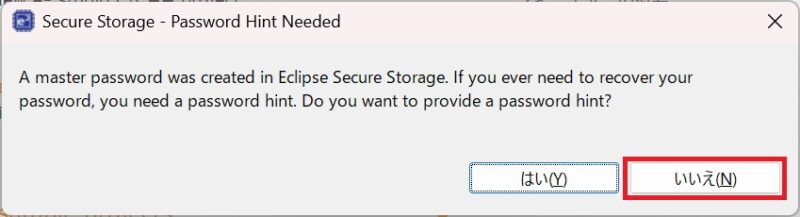
次のような画面(Secure Storage 関連)が表示されることがあります。Git連携などで認証情報をIDEに保存する予定がなければ、「いいえ」ボタンをクリックして問題ありません。
※Git連携を行う予定がある場合は、「はい」をクリックしてマスターパスワードを設定しておくと後で楽です。
これで、e² studioが起動します。
4. プロジェクトの作成(RA FSP Solution)
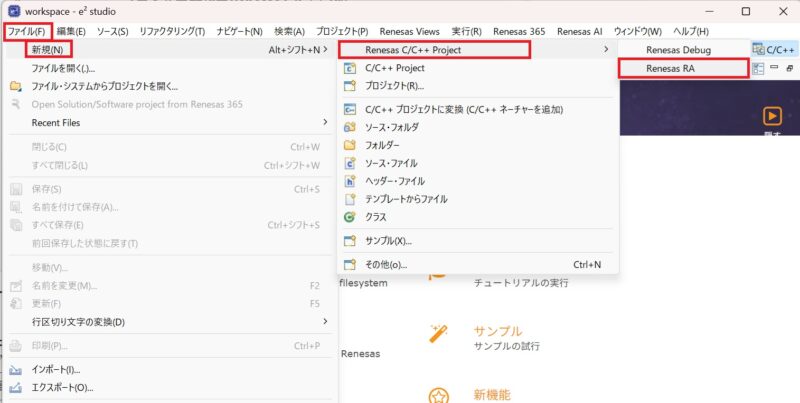
「ファイル」→「新規」→「Renesas C/C++ Project」→「Renesas RA」を選択します。
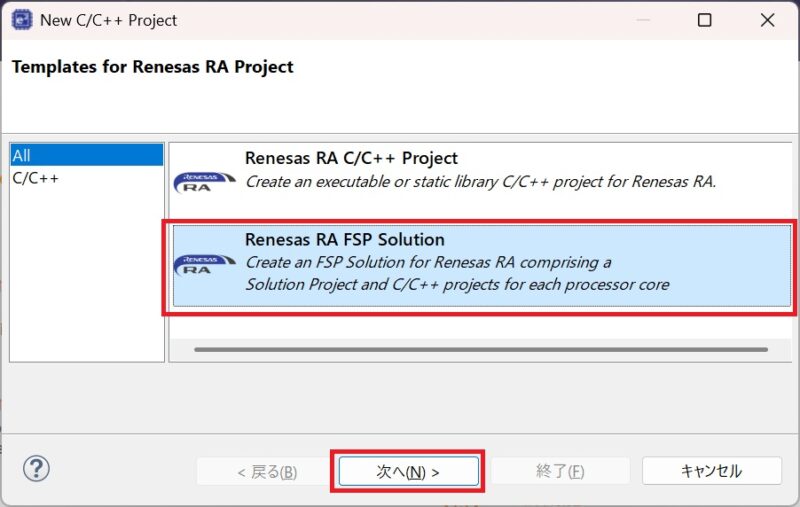
次に「Renesas RA FSP Solution」を選択して、「次へ」ボタンをクリックします。
※今回は、FSPを使用する前提のため、こちらを選択します。
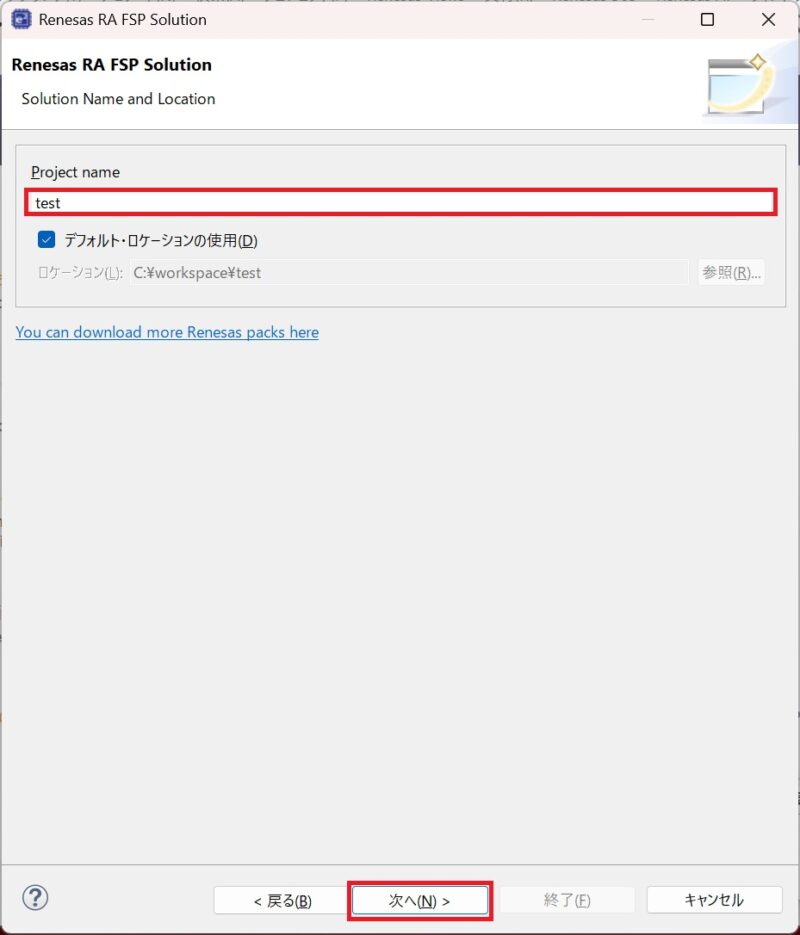
次にプロジェクト名を入力して、「次へ」ボタンをクリックします。
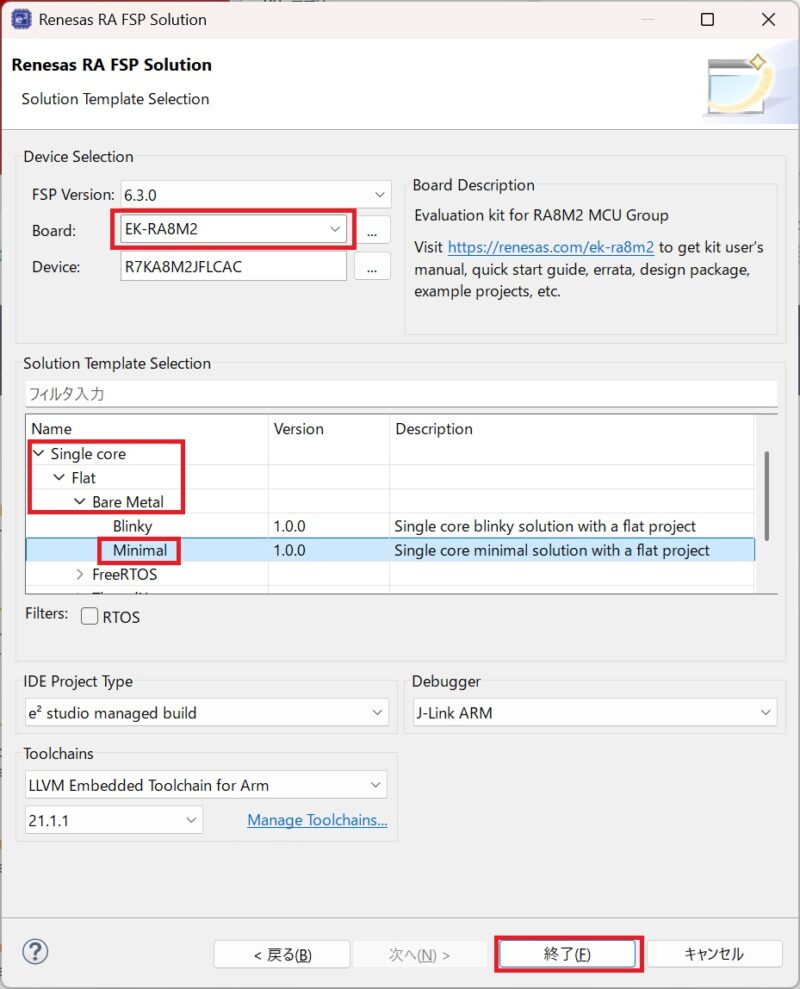
次にデバイス選択画面が表示されますので、使用するボードを選択します。
今回は、RA8M2マイコンの評価ボードを使用する前提のため、「EK-RA8M2」を選択します。
また、「Solution Template Selection」は、今回はビルドが通ることを確認するだけなので、次を選択します。
- 「Single core」→「Flat」→「Bare Metal」→「Minimal」
設定できたら、「終了」ボタンをクリックしてソリューション作成を完了させます。
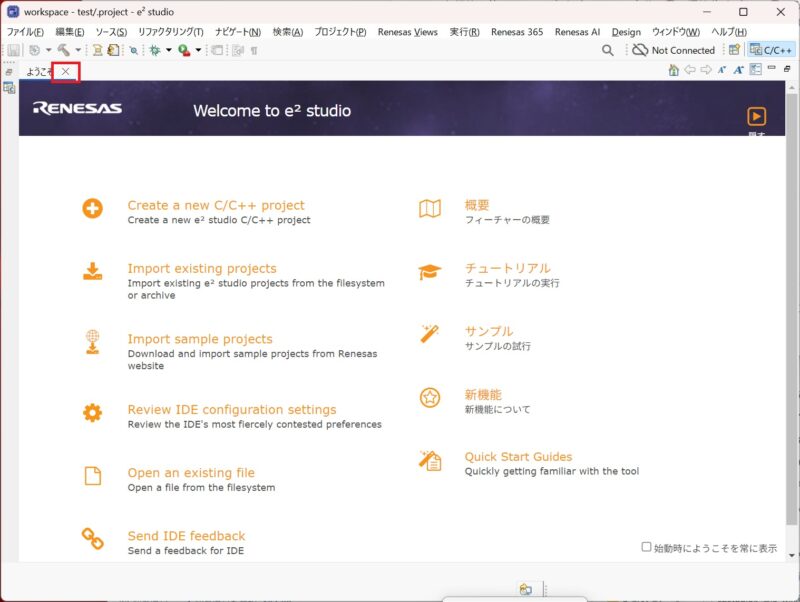
ソリューションが完成しても、つぎのように「ようこそ」のタブのままになっている場合は、×をクリックしてタブを閉じます。
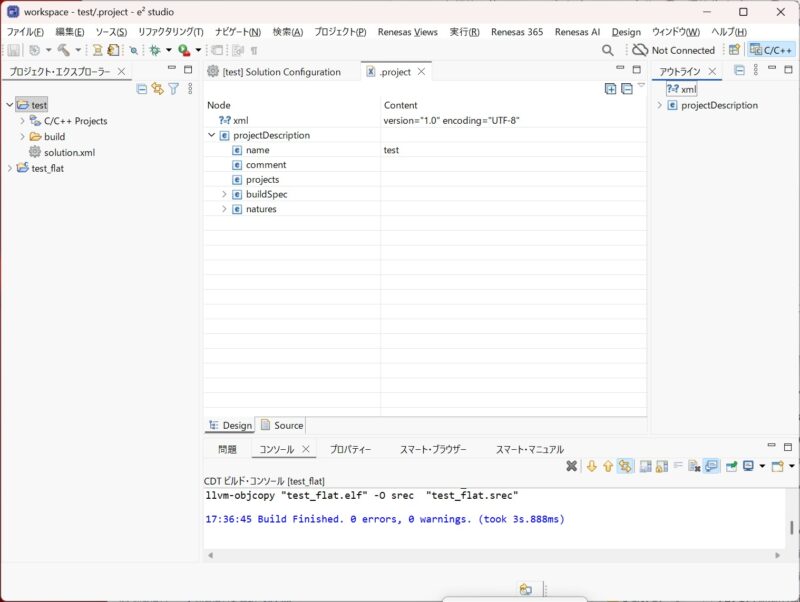
これで作成したソリューションのプロジェクトが表示されます。
5. ビルドする
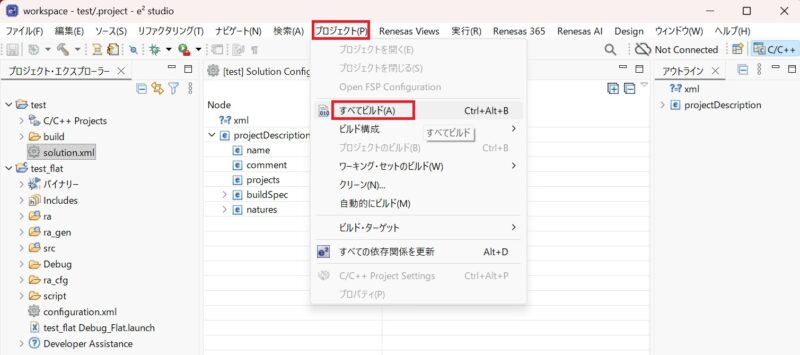
「プロジェクト」→「すべてビルド」を選択します。
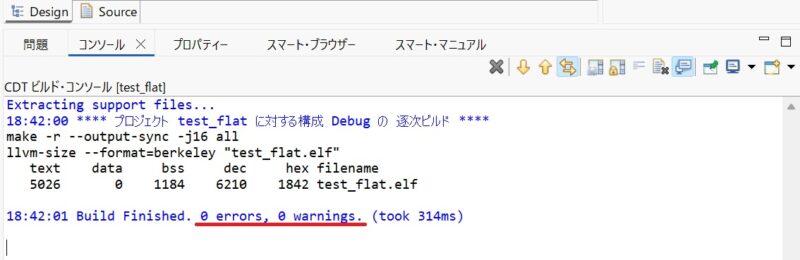
コンソールウィンドウに次のように「0 errors」「0 warnings」が表示されればビルドは正常に終了です。
うまくいかないとき(よくある原因)
- Toolchains が空で選べない/ビルドできない
→ インストール時の Additional Software(Toolchain) のチェック漏れが多いです。インストーラを再実行して Toolchain(LLVM)を追加してください。 - ビルドでエラーが出る
→「プロジェクト」 → 「Generate Project Content」を実行してから、もう一度ビルドします。